| 6-(6)依頼者指定票マスタ |
| 1 初期画面 |
| 2 新規作成手順 |
| 3 既存データ変更手順 |
| 4 データの登録・削除・中止 |
| 5 情報 設定画面 |
| 6 PrintMdb1.mdb の仕様 |
| 7 MdbData.mdbの仕様 |
|
6-(6)依頼者指定票マスタ
「1-(4)野帳印刷」 ジョブで出力する依頼者指定票を設定します 設定したデータは 「4-(2)宛先マスタ」 ジョブの指定票選択の対象データになります 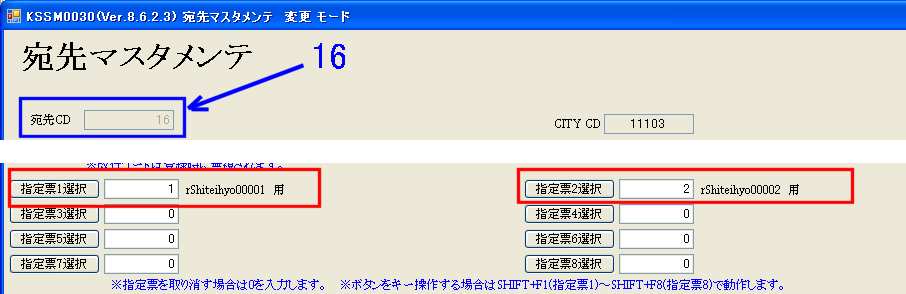
宛先マスタ 宛先CD が 16 のデータの 指定票1 と 指定票2 に 依頼者指定票マスタ のデータを選択しています 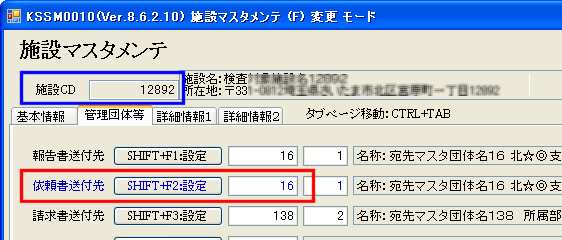
施設マスタの 施設CD が 12892 のデータの 依頼書送付先 の 宛先CD に 16 が設定されています 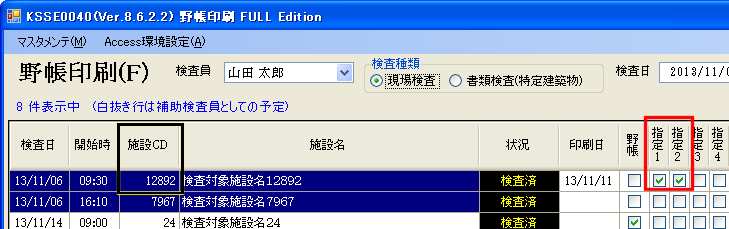
野帳印刷ジョブ 施設CD が 12892 のデータの 指定票 にチェックが表示されます(解除可) 指定票を出力すると指定票用データが 「MdbData.mdb」 に出力されます 出力後 依頼者指定票マスタ に設定された情報を元に 「PrintMdb1.mdb」 に定義された帳票を開きます 各MDBの場所は 野帳印刷ジョブ のメニューにある Access環境設定 で出来ます ① は指定票用データ出力先の 「MdbData.mdb」 のファイル配置場所を定義します ② は指定票用の帳票を定義した 「PrintMdb1.mdb」 のファイル配置場所を定義します ③ は 「PrintMdb1.mdb」 を動作される為の Microsoft社Access のアプリケーションファイル 「MSACCESS.EXE」 の配置場所を定義します 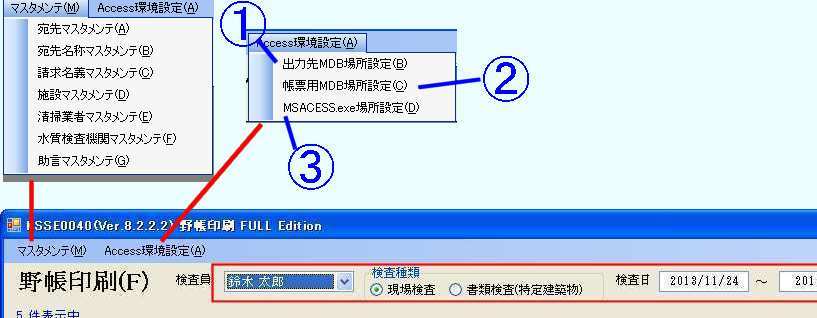
野帳印刷ジョブ メニュー Access環境設定 | |||||||||||
| ページの先頭に移動 | |||||||||||
| 1 初期画面 | |||||||||||
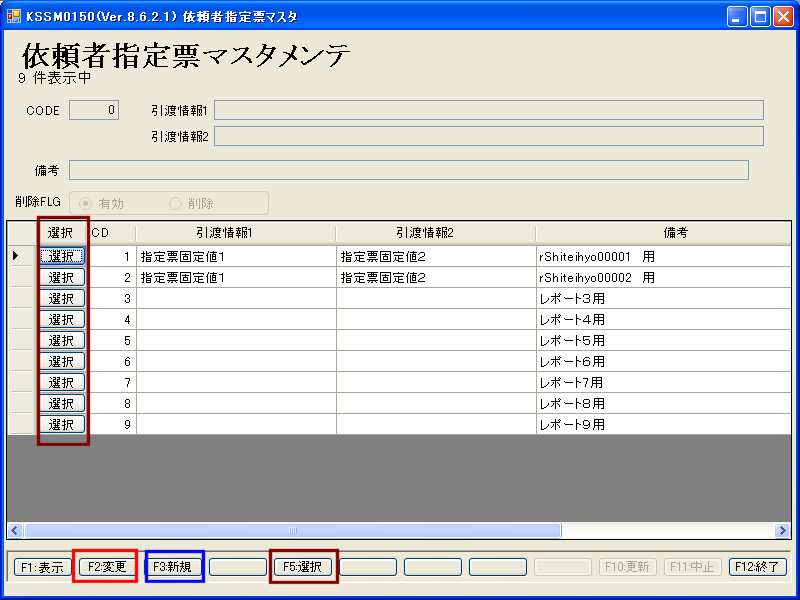
主画面 初期状態 |
ジョブ起動時に全データを自動表示します 新規にデータを作成する場合は 「F3:新規」 をクリックして追加モードにします 既存データを変更する場合は 対象データを 選択 し 「F2:変更」 をクリックして変更モードにします |
||||||||||
| ページの先頭に移動 | |||||||||||
| 2 新規作成手順 | |||||||||||
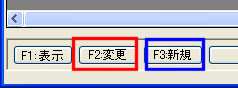
主画面 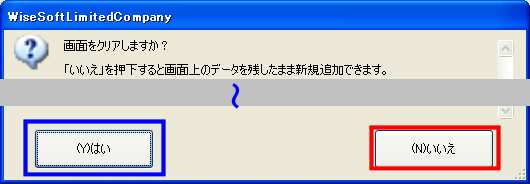
データ引用確認画面 |
新規にデータを作成する場合は 「F3:新規」 をクリックして追加モードにします 既存データを読込んだ状態で 「F3:新規」 をクリックと画面に表示しているデータの引用確認画面表示されます 「はい」 を選択すると表示データをクリアして追加モードになります 「いいえ」 を選択すると全ての項目を残した状態で追加モードになります |
||||||||||
| ページの先頭に移動 | |||||||||||
| 3 既存データ変更手順 | |||||||||||
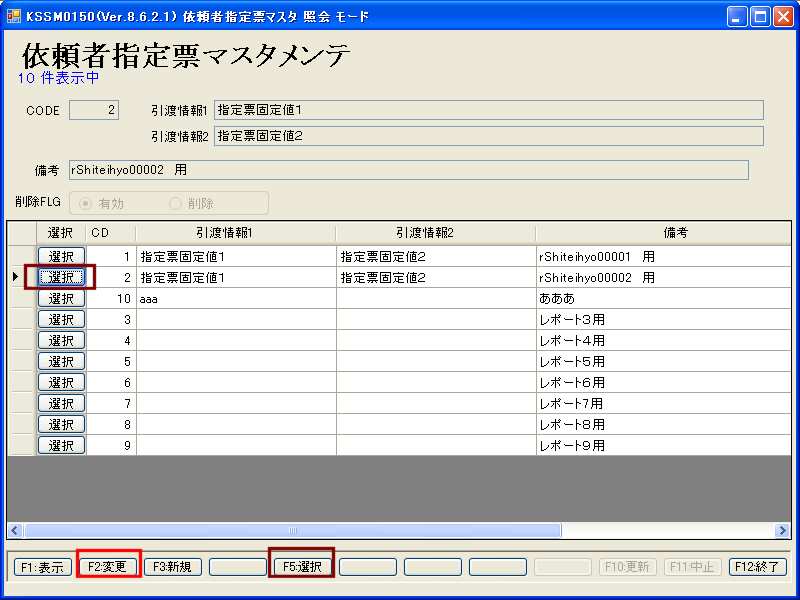
主画面 データ選択後 |
対象データを 選択 し 「F2:変更」 をクリックして変更モードにします |
||||||||||
| ページの先頭に移動 | |||||||||||
| 4 データの登録・削除・中止 | |||||||||||
主画面 |
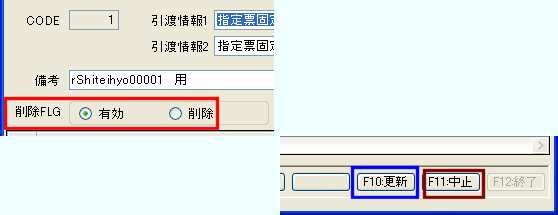
入力したデータは 「F10:更新」 をクリックするまでデータベースに反映しません 「F10:更新」 をクリックすると入力内容のチェック後にデータベース登録します 入力を中止するには 「F11:中止」 をクリックします 新規入力時の場合は入力値は破棄されます 既存データを 削除 する場合は対象データ読込後、 「F2:変更」 をクリックして変更モードにし 「削除FLG」 を 削除 にして 「F10:更新」 をクリックします |
||||||||||
| ページの先頭に移動 | |||||||||||
| 5 情報 設定画面 | |||||||||||
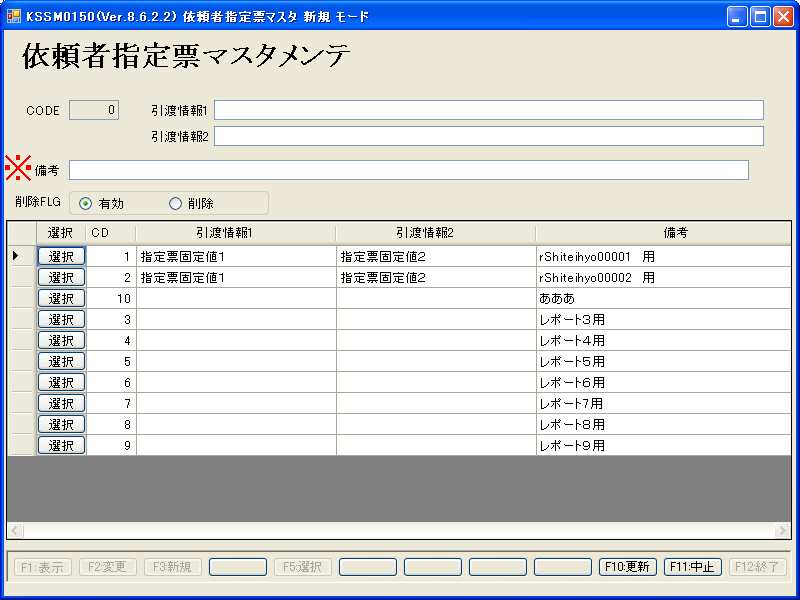
主画面 |
備考は宛先マスタジョブで指定票を選択する時に判断する文字を設定します 引渡情報1と2は特定の固定文字列をデータとして出力したい場合に設定します |
||||||||||
| ページの先頭に移動 | |||||||||||
| 6 PrintMdb1.mdb の仕様 | |||||||||||
|
|||||||||||
P_MainMj |
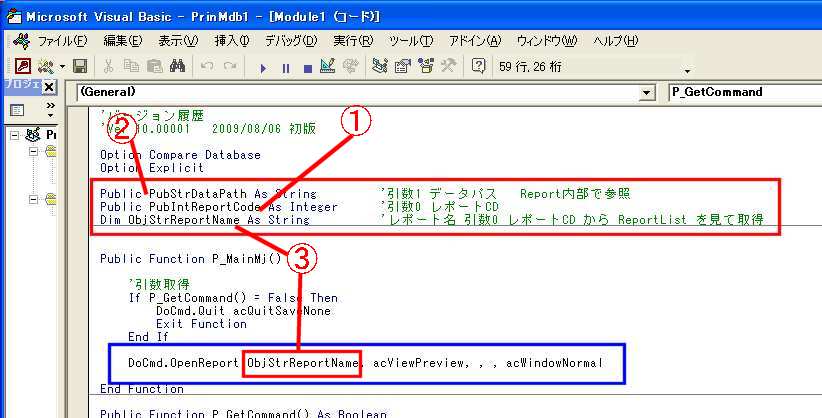
①依頼者指定票コードが設定されます ②「MdbData.mdb」のフルネームが設定されます ③依頼者指定票コードを元に 「ReportList」テーブルから取得した レポート名が設定されます レポート を 開きます |
||||||||||
レポートのデータソースに「MdbData.mdb」を接続 |
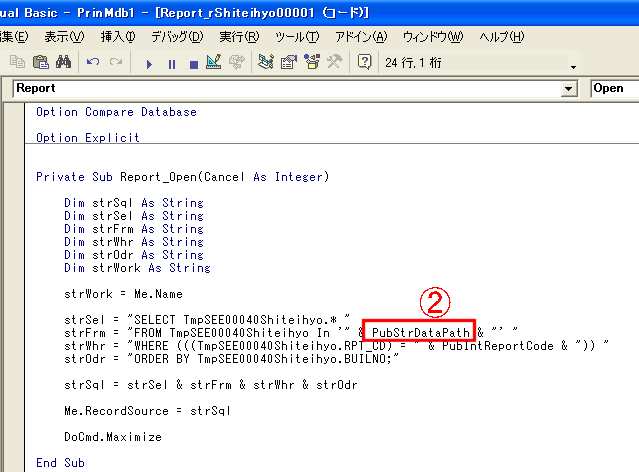
②「MdbData.mdb」のフルネームをレポートのデータソースに接続しています |
||||||||||
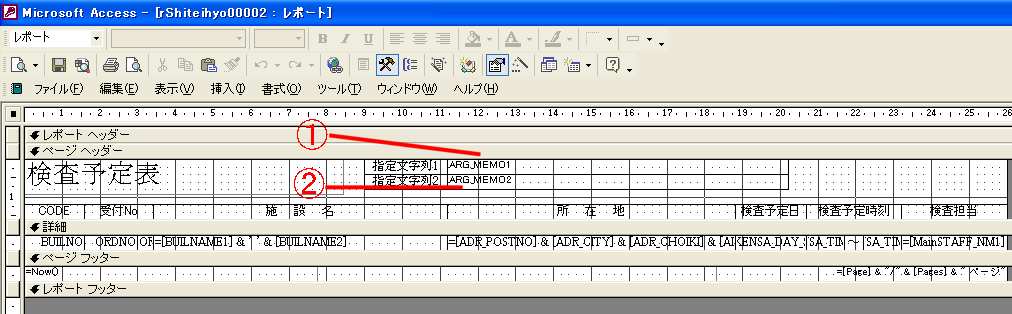
レポートデザイン例 |
① 依頼者指定票マスタメンテジョブで設定した引渡情報1を出力しています ② 依頼者指定票マスタメンテジョブで設定した引渡情報2を出力しています |
||||||||||
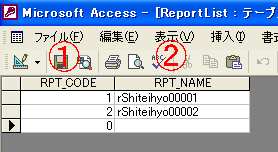
「ReportList」テーブルの情報設定例 レポートデザイン例 |
①RPT_CODE 依頼者指定票コードを設定します 宛先マスタに設定した依頼者指定票コードがこのテーブルに 存在しない場合はエラーが発生します ②RPT_NAME 出力するレポート名を設定します |
||||||||||
| ページの先頭に移動 | |||||||||||
| 7 MdbData.mdbの仕様 | |||||||||||
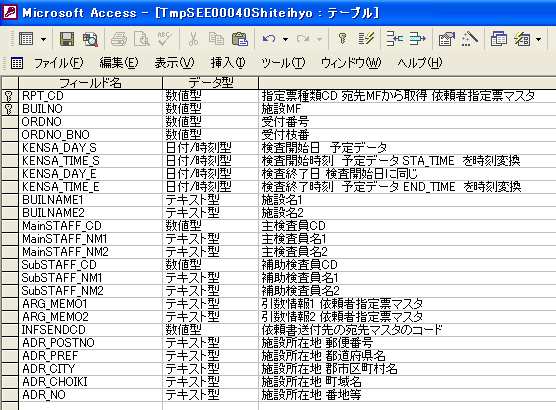
依頼者指定票データ用テーブルデザイン「TmpSEE00040Shiteihyo」 |
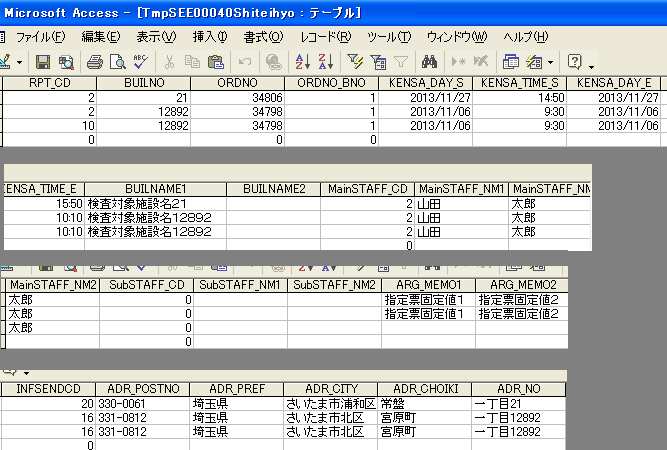
依頼者指定票データ用テーブル データ出力例 |
||||||||||
| ページの先頭に移動 | |||||||||||