| 1-(7)請求書出力処理 |
| 1 請求書出力処理 基本操作 |
| 2 請求書出力処理 請求書発行 |
| 3 請求済データ再印刷 |
| 4 請求済データ取消 |
| 5 依頼者指定用紙請求書の場合 |
| 6 案内書出力 |
| 7 請求書出力例 |
| 8 請求書・案内書 出力体裁設定 |
|
1-(7)請求書出力処理
請求書出力対象データは受付済のデータが対象になります(未検査施設も受付済であれば含まれます) 出力は 依頼書送付先単位 に行います (施設マスタ 請求書送付先) 複数の 請求書様式 を同時に出力する事はできません (請求名義マスタ 請求書種類区分)
※1受付No で 複数の依頼書送付先 が有る場合は 依頼書送付先を指定 して出力します 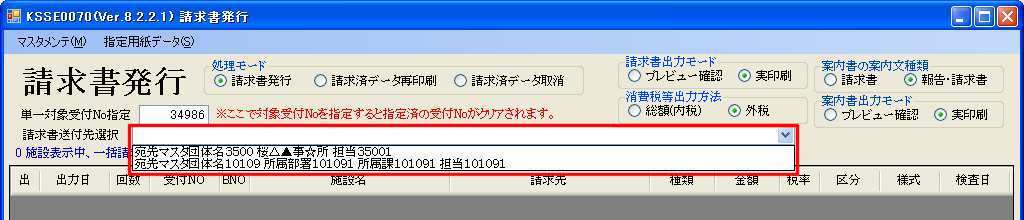
※1受付No 且つ 1依頼書送付先 で 請求先が複数の 請求名義 の場合は 請求名義 単位で改ページ して出力します ※1受付No 且つ 1依頼書送付先 で 1 請求名義 の場合でも施設マスタの 請求方法 が 個別請求 になっている施設は1ページに1施設で出力します 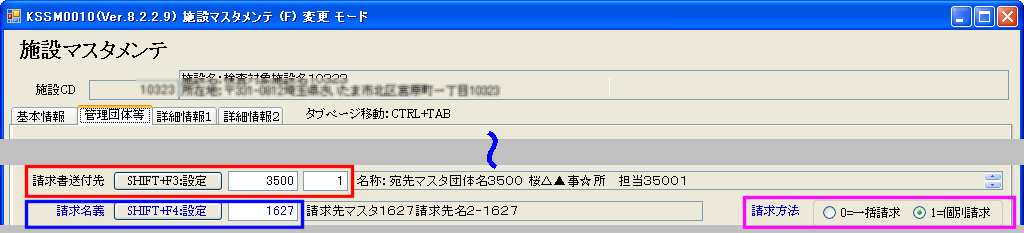
施設マスタメンテ 画面 請求書送付先 請求名義(請求先) 請求方法 
請求名義マスタメンテ 画面 請求書種類区分 請求日付出力区分 債権者番号出力区分 指定取引口座 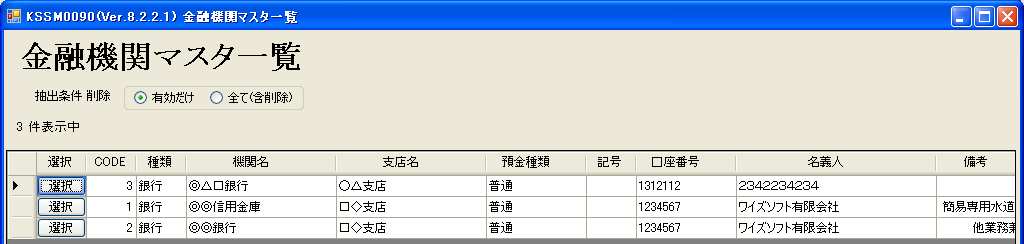
金融機関マスタ一覧 画面 請求名義マスタ の 指定取引口座 に設定するデータです | |||||||||||||||||||||||||||||||||||||||
| ページの先頭に移動 | |||||||||||||||||||||||||||||||||||||||
| 1 請求書出力処理 基本操作 | |||||||||||||||||||||||||||||||||||||||
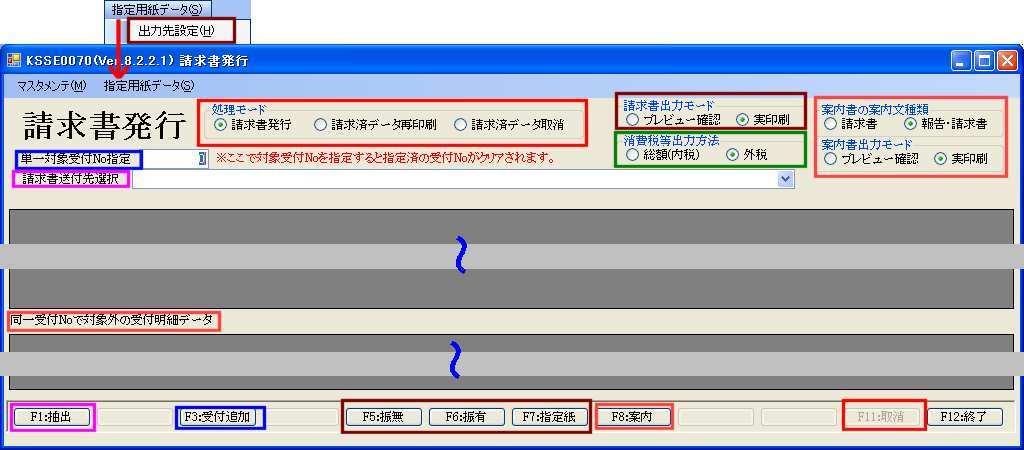
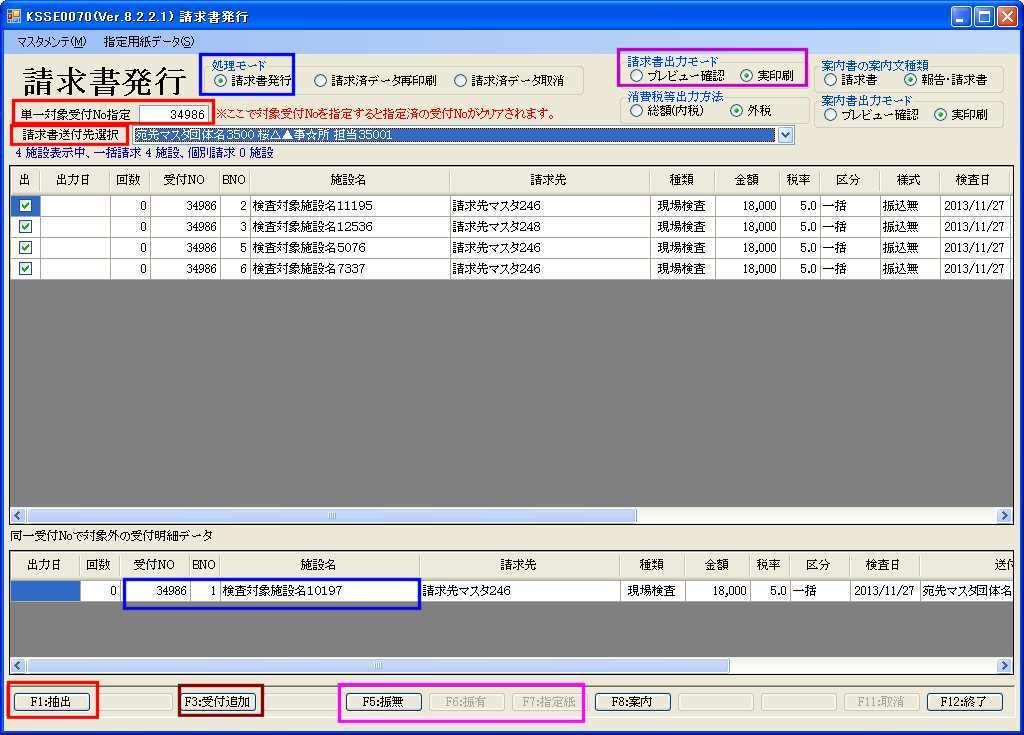
主画面 処理モード ・請求書発行 新規(初)印刷時 ・請求書データ再発行 前回印刷と同内容印刷時 ・請求済データ取消 データを未請求にする場合 単一対象受付No指定 ・処理モードが請求書発行時 受付Noの入力をします ・処理モードが請求書データ再発行時 請求Noを入力します ・処理モードが請求済データ取消時 請求Noを入力します 請求書送付先選択 処理モードが請求書発行時に複数の依頼書送付先が有る場合に依頼書送付先を選択します 選択後、 「F1:抽出」 で選択した依頼書送付先のデータだけが上部の明細部に 対象外になったデータは下部の明細部 (同一受付Noで対象外の受付明細データ) に表示されます 「F3:受付追加」 処理モードが請求書発行時で上部の明細部に対象データが表示されている際にに他の受付Noのデータを追加する事ができます 追加可能なデータは受付No内のデータ全ての依頼書送付先が追加先(上部明細部のデータ)と同じである事が条件です 
請求書出力モード プレビュー確認:プレビュー表示して内容を確認します(印刷不可)、出力体裁等の設定ができます 実印刷:プリンターに印刷データを送り印刷し請求済データになります(プレビュー表示しません) 
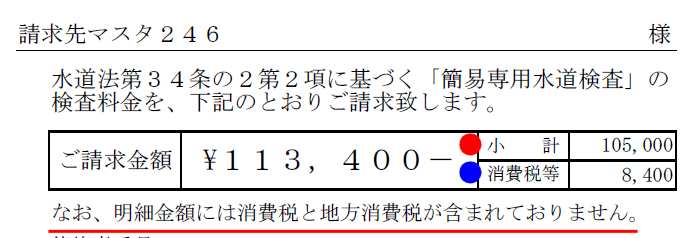
消費税出力モード 総額(内税):明細部の金額が税込金額で出力されます 外税:明細部の金額が税抜金額で出力され、合計請求額横に 税抜金額 と 消費税等の金額 が出力されます
「F5:振無」、「F6:振有」、「F7:指定紙」 ・用紙別に出力を開始します ・用紙の種類は請求先(請求名義マスタ)単位に指定された情報が元になります 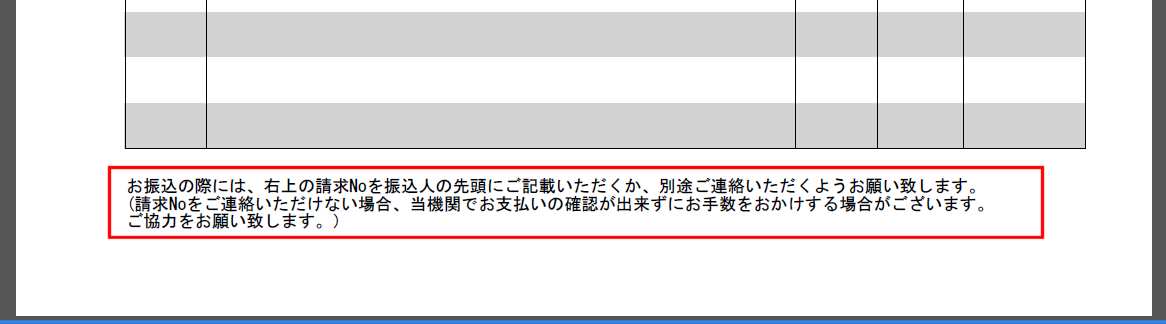
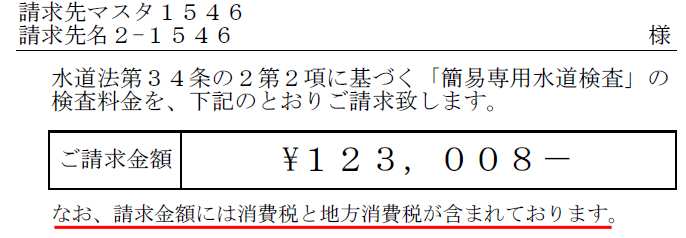
振込無の出力例 下線部のコメント は 7-(5)汎用マスタ ジョブで変更できます 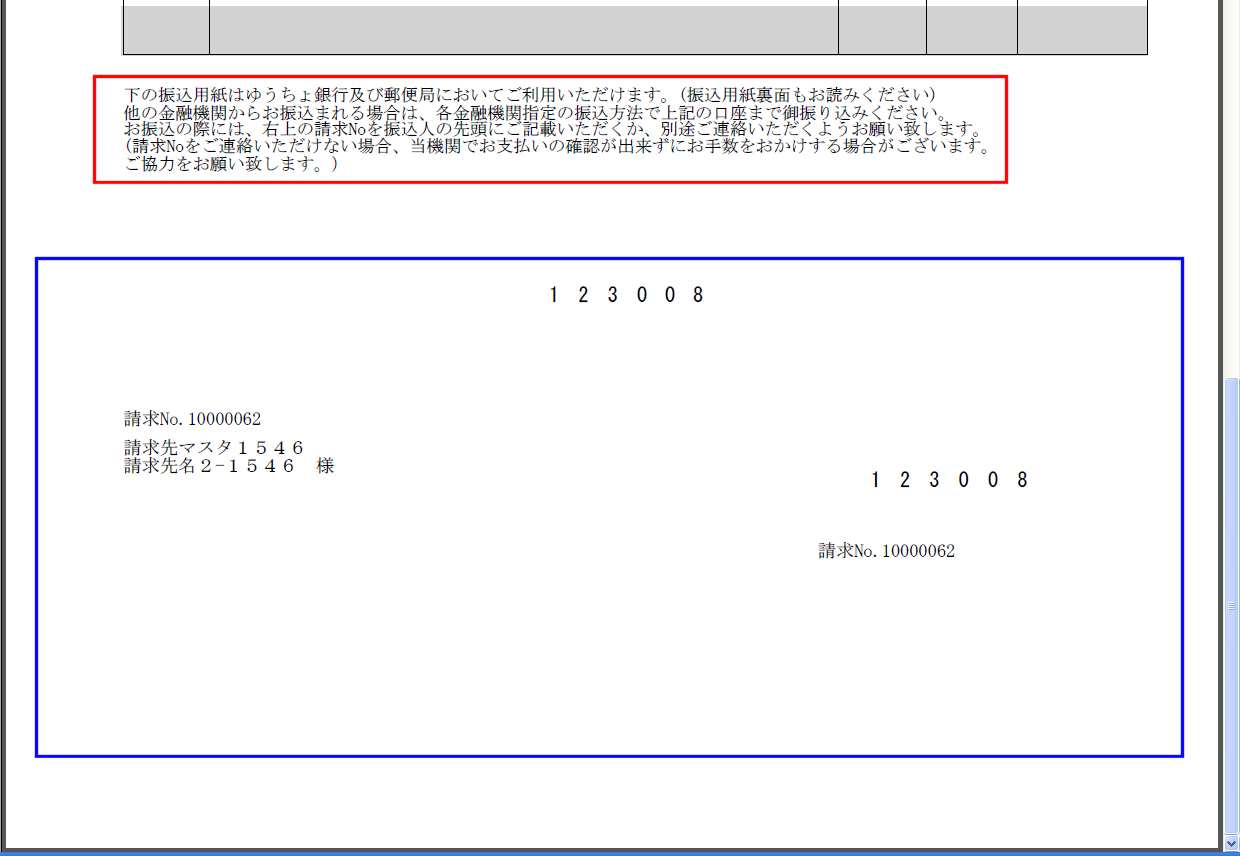
振込有の出力例 下線部のコメント は 7-(5)汎用マスタ ジョブで変更できます 青枠 の箇所に振込用紙が事前印刷された用紙が必要です ・ 「F7:指定紙」 の場合は 出力先設定 で設定されたMicrosoft社のMDBデータベースファイルに出力されます 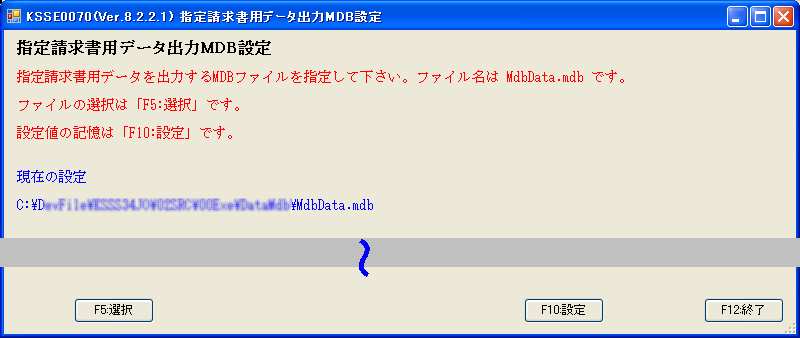
案内書の案内文種類、案内書出力モード ・案内文種類:案内書に記載する送付書類案内の別を設定します 請求書 :請求書だけの送付案内用 報告・請求書 :結果報告書と請求書の送付案内用 
案内書出力モード プレビュー確認:プレビュー表示します 出力体裁等の設定ができます 実印刷:プレビュー表示せずにプリンターに直接印刷データを送り印刷します 「F8:案内」 案内書を出力します 「F11:取消」 処理モードが請求済データ取消時に請求取消します |
|||||||||||||||||||||||||||||||||||||||
| ページの先頭に移動 | |||||||||||||||||||||||||||||||||||||||
| 2 請求書出力処理 請求書発行 | |||||||||||||||||||||||||||||||||||||||
主画面 
請求書送付先メッセージ画面
主画面 請求書送付先選択 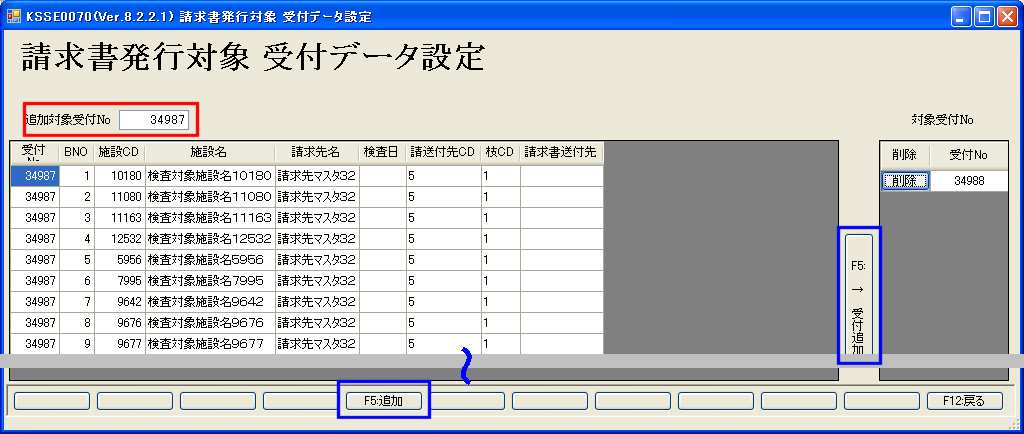
請求書発行対象 受付データ設定 画面 |
処理モード を請求書発行にします 単一対象受付No指定 に出力対象の 受付Noを入力します 対象データの請求書送付先 が一箇所の場合は 上部明細にデータが表示されます 対象データの請求書送付先が複数有る場合は 請求書送付先メッセージ画面 が表示されるので 請求書送付先選択 で請求書送付先を選択し 「F1:抽出」 をクリックします 選択された請求書送付先を持つデータは 上部明細に 選択されなかった請求書送付先を持つデータは 下部明細 に表示されます 他の受付Noのデータを同請求にしたい場合は 「F3:受付追加」 をクリックして 請求書発行対象 受付データ設定 画面 を開きます 請求書発行対象 受付データ設定 画面で 追加対象受付No を入力し 「F5:追加」 で同請求にする事ができます 但し、追加対象の 受付No の 全データ の 請求書送付先 が追加先と 同じ である事が条件になります 金額 と 税率 の 変更 ができますが、 横(金額と税率)の自動計算 は行いません プレビューで請求書のイメージを確認するには 請求書出力モード を プレビュー確認 にして 「F5:振無」 または 「F6:振有」 をクリックします 実際に印刷するには 請求書出力モード を 実確認 にして 「F5:振無」 または 「F6:振有」 をクリックします 実印刷 出力後、処理モードが 請求済データ再印刷 になり出力した請求データが表示されます 複数の請求番号が採番された場合(請求名義の違いや請求方法が個別の場合等)は一番小さい値の請求番号のデータが表示されます |
||||||||||||||||||||||||||||||||||||||
| ページの先頭に移動 | |||||||||||||||||||||||||||||||||||||||
| 3 請求済データ再印刷 | |||||||||||||||||||||||||||||||||||||||
主画面 |
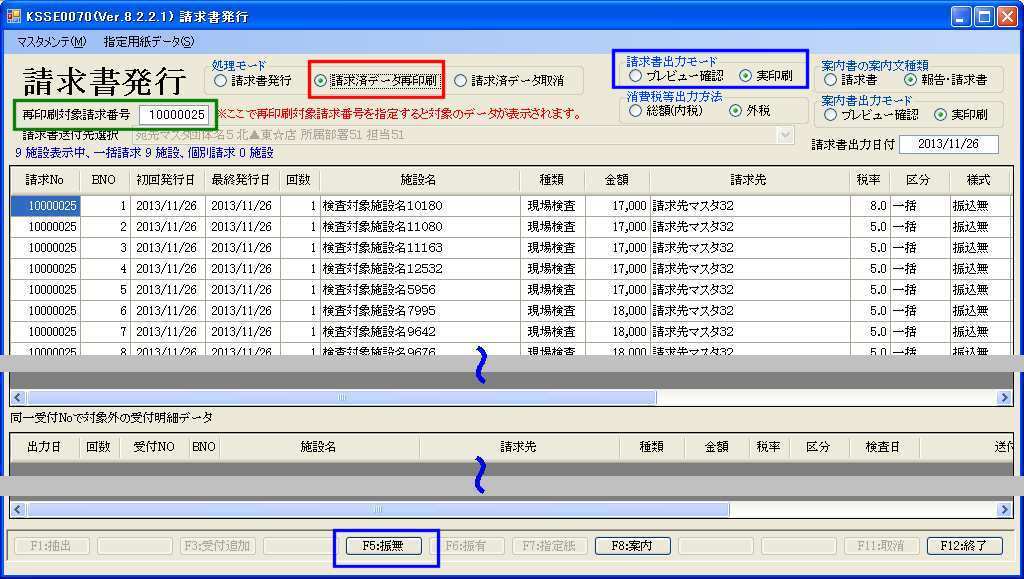
処理モード を請求済データ再印刷にします 再印刷対象請求番号 に出力対象の請求番号を入力します 対象データが上部明細に表示されます プレビューで請求書のイメージを確認するには 請求書出力モード を プレビュー確認 にして 「F5:振無」 または 「F6:振有」 をクリックします 実際に印刷するには 請求書出力モード を 実確認 にして 「F5:振無」 または 「F6:振有」 をクリックします 前回出力した内容と同内容の出力ができます 請求データの編集を行う場合は 請求済取消 で未請求状態に戻してから行って下さい |
||||||||||||||||||||||||||||||||||||||
| ページの先頭に移動 | |||||||||||||||||||||||||||||||||||||||
| 4 請求済データ取消 | |||||||||||||||||||||||||||||||||||||||
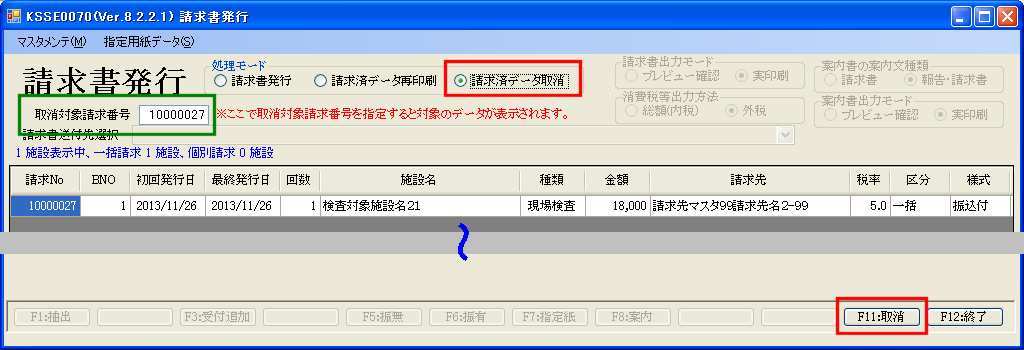
主画面 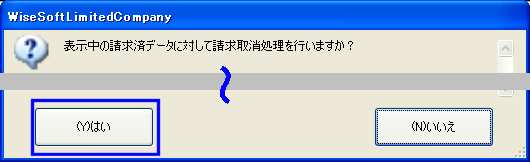
取消確認画面 
取消完了メッセージ |
処理モード を 請求済データ取消にします 取消対象請求番号 に 取消対象の請求番号を入力します 対象データが上部明細に表示されます 「F11:取消」 で 取消確認画面 が表示されます はい をクリックすると 取消完了メッセージ が表示されます 請求を取消たデータは処理モードが 請求書発行 の対象データに戻ります |
||||||||||||||||||||||||||||||||||||||
| ページの先頭に移動 | |||||||||||||||||||||||||||||||||||||||
| 5 依頼者指定用紙請求書の場合 請求名義マスタの 請求書種類区分 が 依頼者指定用紙 の場合 | |||||||||||||||||||||||||||||||||||||||
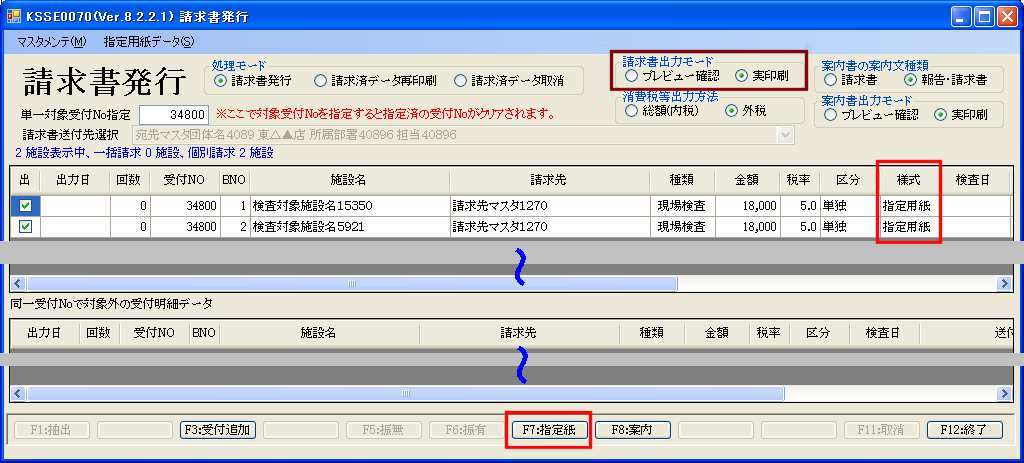
主画面 
出力完了メッセージ |
請求書種類区分が依頼者指定用紙の場合の処理手順です Microsoft社のMDBデータベースファイルに 請求データ を出力し 転記用の請求書 を同時に出力します MDBデータベースファイルは 主画面メニューの 指定用紙データ(S)-出力先設定(H) で指定した「MdbData.mdb」ファイルです MDBデータベースファイルは Microsoft社のAccess等のアプリケーションのデータとして利用する事ができます 「F7:指定票」 を クリックして出力を開始します 出力完了メッセージが表示され、続けて 転記用請求書 が出力されます 請求書出力モード を プレビュー確認 にしておくとプレビュー表示されます |
||||||||||||||||||||||||||||||||||||||
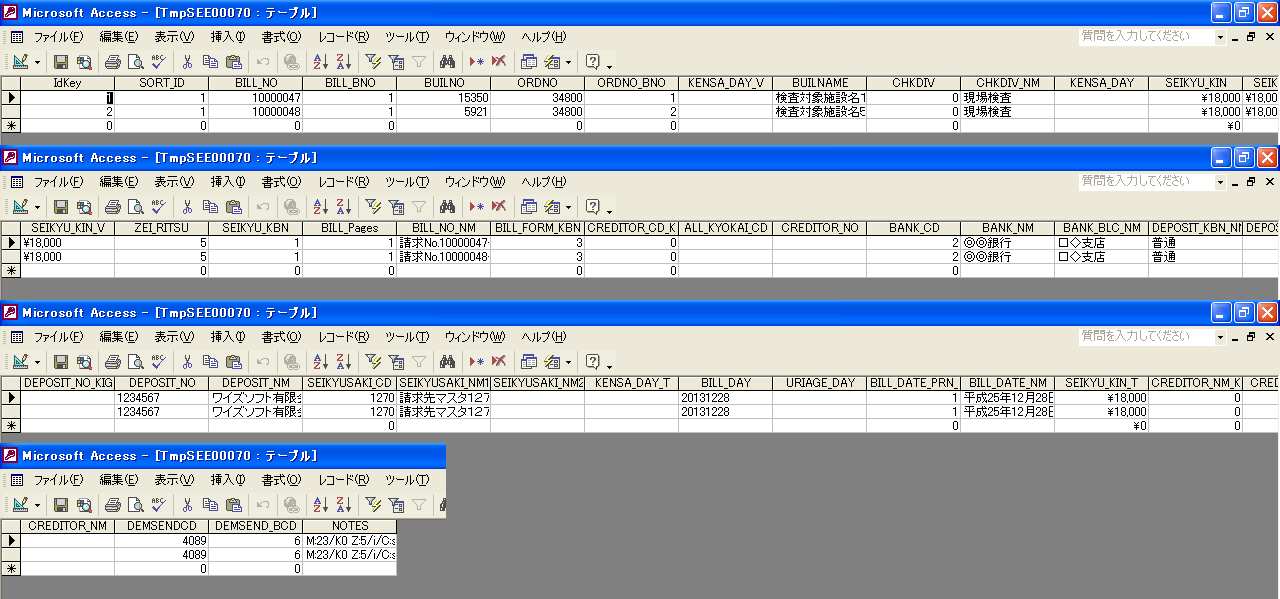
出力データのイメージ 出力データのレイアウト詳細(PDF) |
|||||||||||||||||||||||||||||||||||||||
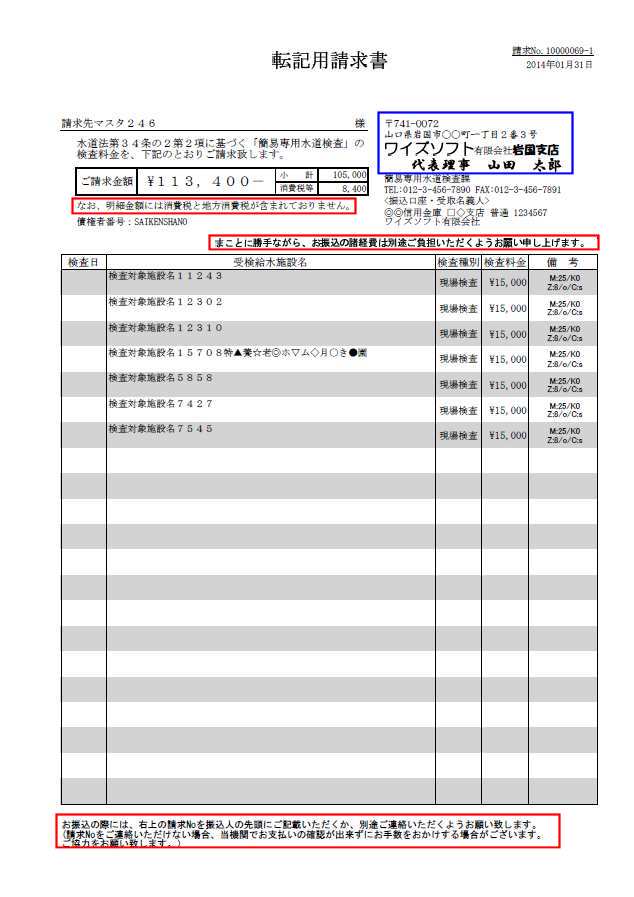
転記用請求書出力イメージ(外税出力) |
|||||||||||||||||||||||||||||||||||||||
|
赤枠部のコメントは7-(5)汎用マスタジョブで変更できます
青枠部の住所・自社名のフォント種類・サイズ等の変更はプレビュー時に設定できます (請求書振込無も同様に変わります) |
|||||||||||||||||||||||||||||||||||||||
| ページの先頭に移動 | |||||||||||||||||||||||||||||||||||||||
| 6 案内書出力 | |||||||||||||||||||||||||||||||||||||||
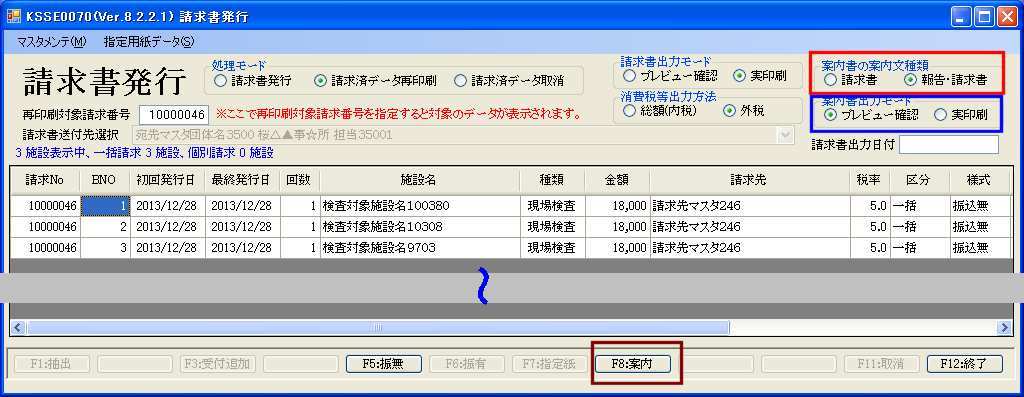
主画面 請求書 :請求書だけの送付案内用 報告・請求書 :結果報告書と請求書の送付案内用
案内文種類 |
案内書は処理モードが 請求書発行か請求済データ再印刷で 対象データが表示 されている場合に出力できます 対象データを表示します 案内書の 案内文種類 を選択します プレビューが必要な場合は 案内書出力モード を プレビュー確認 にします プレビュー画面 では出力体裁の設定ができます 案内書は プレビュー画面 から印刷ができます |
||||||||||||||||||||||||||||||||||||||
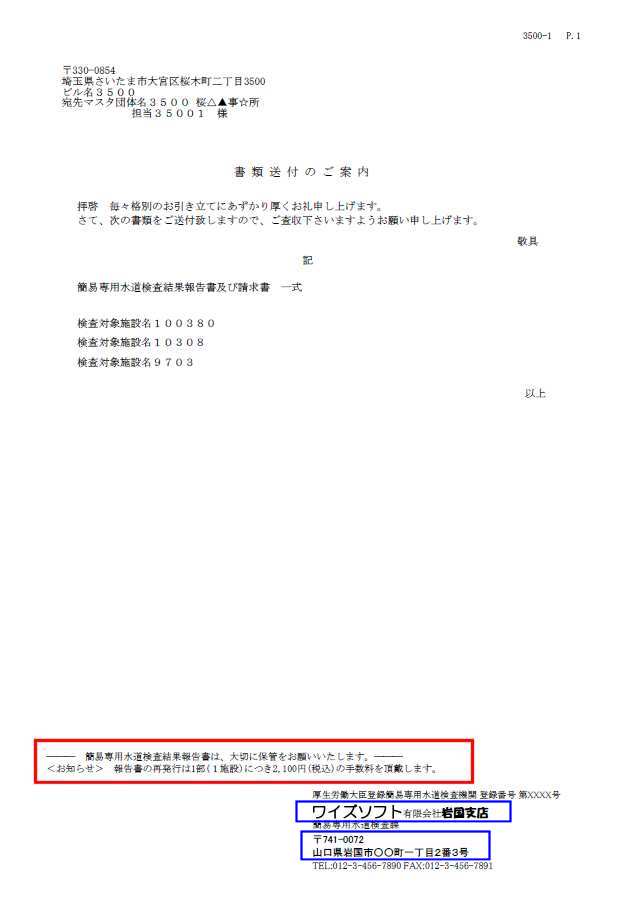
案内書出力イメージ |
|||||||||||||||||||||||||||||||||||||||
|
赤枠部のコメントは7-(5)汎用マスタジョブで変更できます
青枠部の住所・自社名のフォント種類・サイズ等の変更はプレビュー時に設定できます |
|||||||||||||||||||||||||||||||||||||||
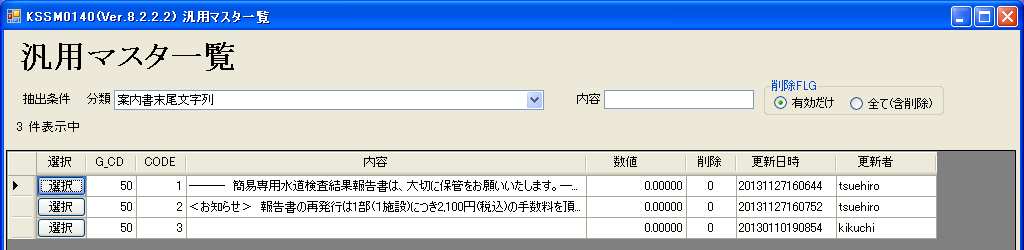
汎用マスタメンテ |
|||||||||||||||||||||||||||||||||||||||
| ページの先頭に移動 | |||||||||||||||||||||||||||||||||||||||
| 7 請求書出力例 |
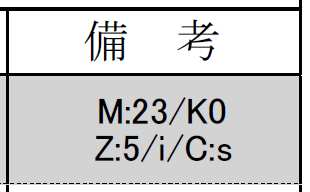
請求書 備考欄 |
請求書備考欄の意味 M:23/K0 単価マスタ適用データ M:23/K0 はコード=23、区分=0の単価を採用 Z:5 消費税率 Z:5 は税率5% /i 税処理方法 /i は内税 /o は外税 /C:s 検査種類 /C:s は現場検査 /C:d は書類検査 |
|||||||||||||||||||||||||||||||||||||
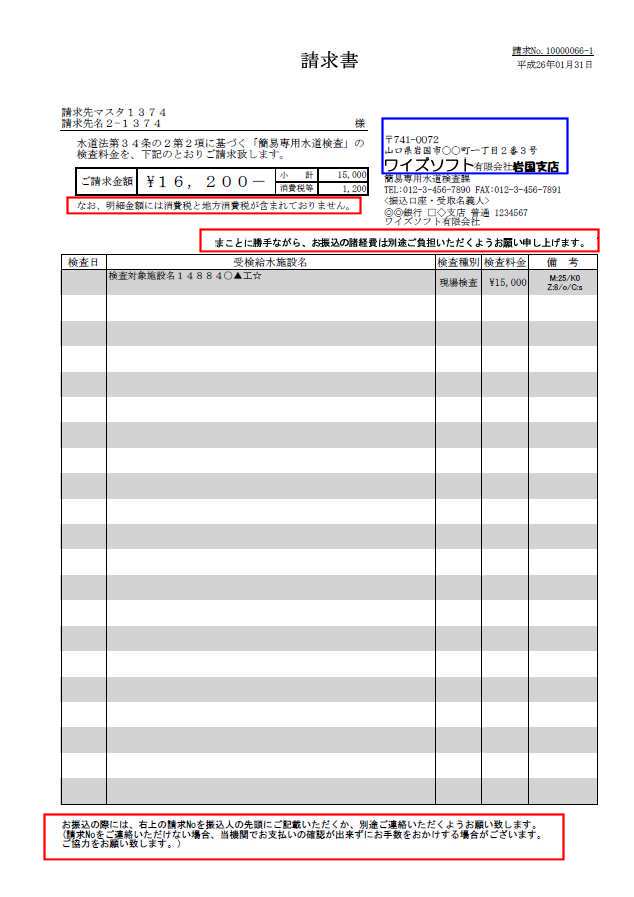
請求書 振込無(外税出力) |
|||||||||||||||||||||||||||||||||||||||
|
赤枠部のコメントは7-(5)汎用マスタジョブで変更できます
青枠部の住所・自社名のフォント種類・サイズ等の変更はプレビュー時に設定できます (転記用請求書も同様に変わります) |
|||||||||||||||||||||||||||||||||||||||
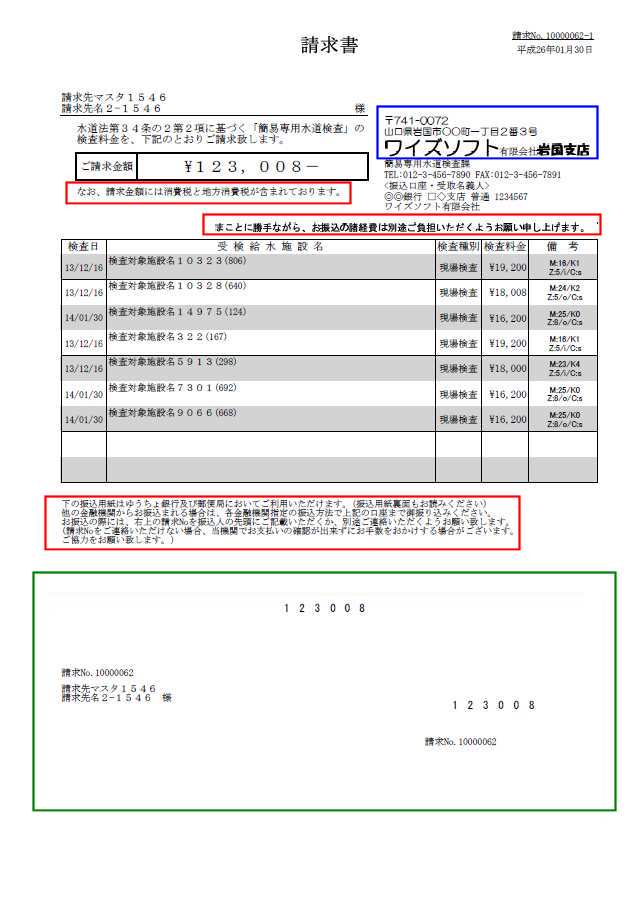
請求書 振込有(内税出力) |
|||||||||||||||||||||||||||||||||||||||
|
緑枠部に振込用紙が印刷された用紙を使用します
赤枠部のコメントは7-(5)汎用マスタジョブで変更できます 青枠部の住所・自社名のフォント種類・サイズ等の変更はプレビュー時に設定できます |
|||||||||||||||||||||||||||||||||||||||
| ページの先頭に移動 | |||||||||||||||||||||||||||||||||||||||
| 8 請求書・案内書 出力体裁設定 | |||||||||||||||||||||||||||||||||||||||
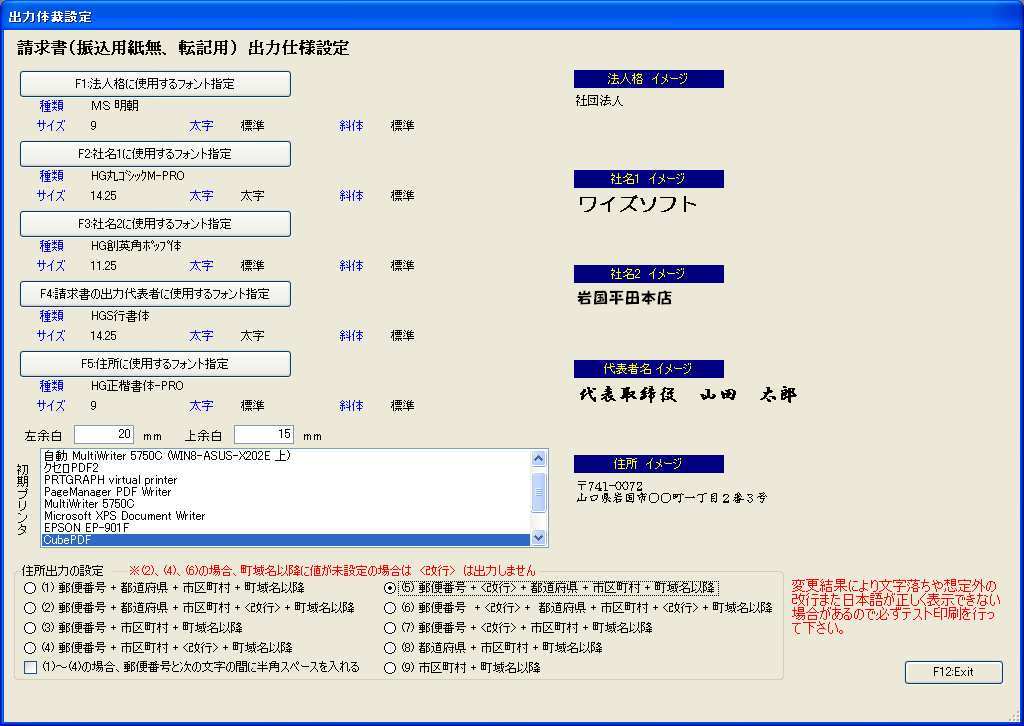
請求書 出力体裁設定 画面 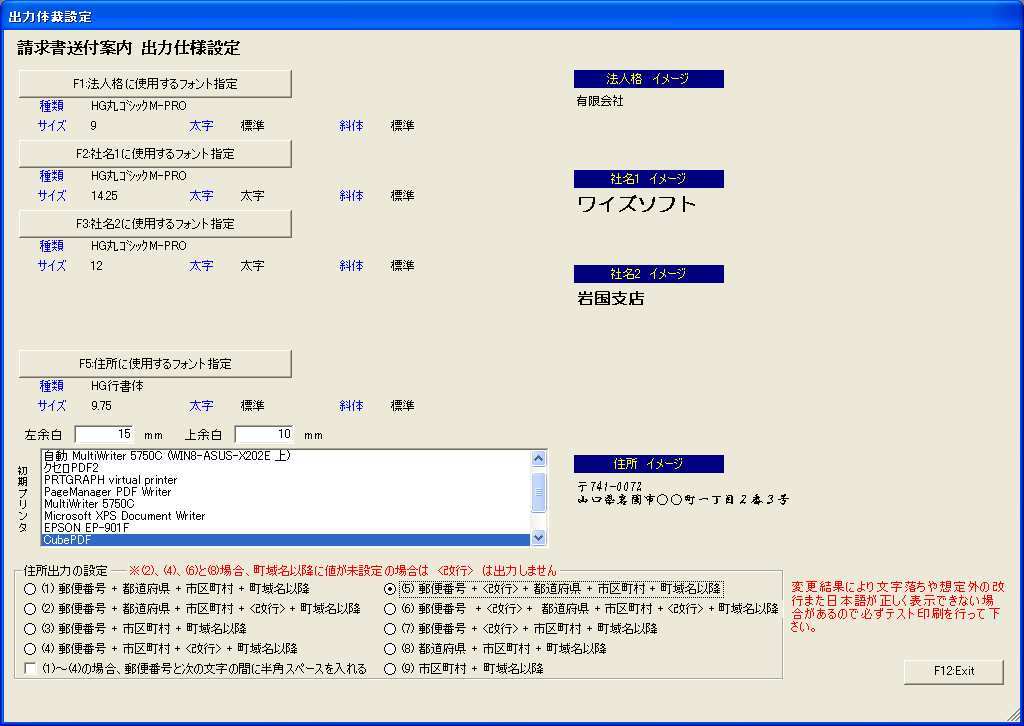
案内書 出力体裁設定 画面 |
|||||||||||||||||||||||||||||||||||||||
| ページの先頭に移動 | |||||||||||||||||||||||||||||||||||||||